










Eh bien ici, pas de polémique, tu choisis ce que tu veux!
Les sites qui les comparent sont nombreux sur le web...A toi de voir...
Pour ce tuto, j'ai choisi de présenter l'installation et la configuration de Mariadb...
Pour commencer...
Installation
sudo -i
apt update -y
apt install mariadb-server -y
Voilà c'est fait!...
Première utilisation
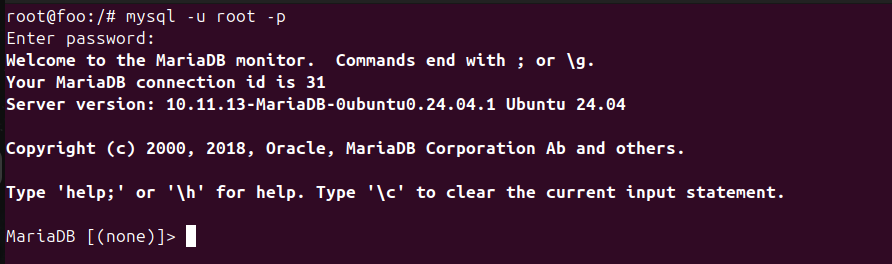
On va utiliser root et son password : mysql -u root -p
mysql -u root -p
Mysql nous demande le password de root...

Nous sommes entrés en root, nous voyons...
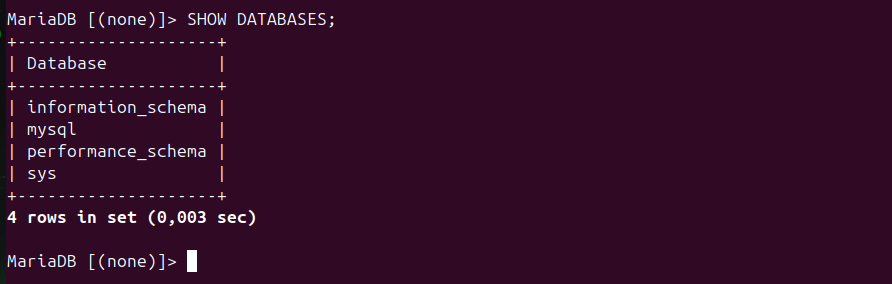
Passons une première commande qui nous montrera les bases existantes... (juste pour voir comment çà marche)
Attention à la syntaxe et au point virgule à la fin!
SHOW DATABASES;
output :
quittons temporairement :
quit
output :

Sécurisons tout çà!
Sécurisation de mysql
ici on peut changer des choses comme le password root pour mysql (suis les slides ci dessous tu comprendras)
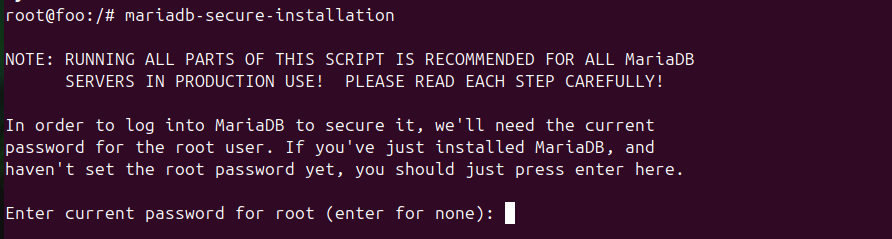
mariadb-secure-installation
output :
on entre le password de root:
on repond "n":
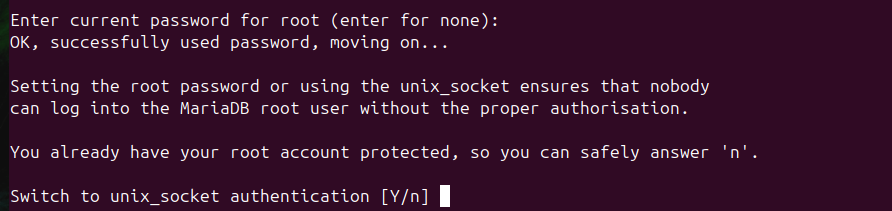
on repond "n": on garde le password de root

on supprume les users anonymes donc "y":

on interdit l'usage de root autrement qu'en local donc "y":

on supprime la base test donc "y":

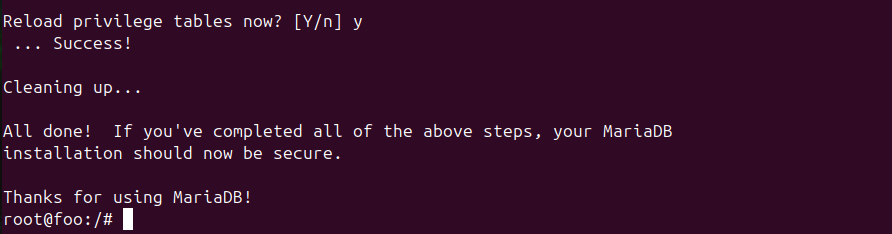
on réactive les privilèges donc "y"

C'est terminé
output
Création d'un nouvel administrateur...
Nous avons interdit l'usage de root depuis l'extérieur, il nous faut créer un nouvel administrateur qui aura cette possibilité et d'ailleurs tous les droits sur les bases et les utilisateurs...Le bras droit de root en quelque sorte qui aura les mêmes droits.
Retournons sur notre serveur mysql:
mysql -u root -p
On crée l'administrateur
Remplace "moi" par ton user et "password_fort" par le mot de passe de ton user:
CREATE USER 'moi'@'localhost' IDENTIFIED BY 'password_fort';
On lui donne tous les droits d'administration :
GRANT ALL PRIVILEGES ON *.* TO 'moi'@'localhost' WITH GRANT OPTION;
On enregistre ses privilèges (privilege = droit pour mysql)
FLUSH PRIVILEGES;
On peut sortir du serveur
quit
Pour tester : commande
mysql -u ton user -p
Ton serveur mysql est opérationnel!!! il ne reste plus qu'à l'utiliser
Bravo pour cette installation! A bientôt pour d'autres TUTOS et : ENJOY!!!
Pascal
Laisser un commentaire
👀 Voir tous les commentaires
Contact:
