As tu pris connaissance des conseils d'utilisation des tutos
avant de commencer? Tu peux encore le faire: Par ici!
l'outil par excellence du serveur
Nous l'avons déjà bien utilisé au moment de la post-installation et tu as deviné ses capacités.
l'icône épinglée au dashboard nous permet de le lancer.
C'est sur cette interface que l'administrateur du système passera toutes les commandes linux (unix)qui lui sont necessaires.
Plutôt qu'un grand verbiage, jouons un peu avec pour l'apprivoiser...
Avec cet exercice, nous allons l'embellir:
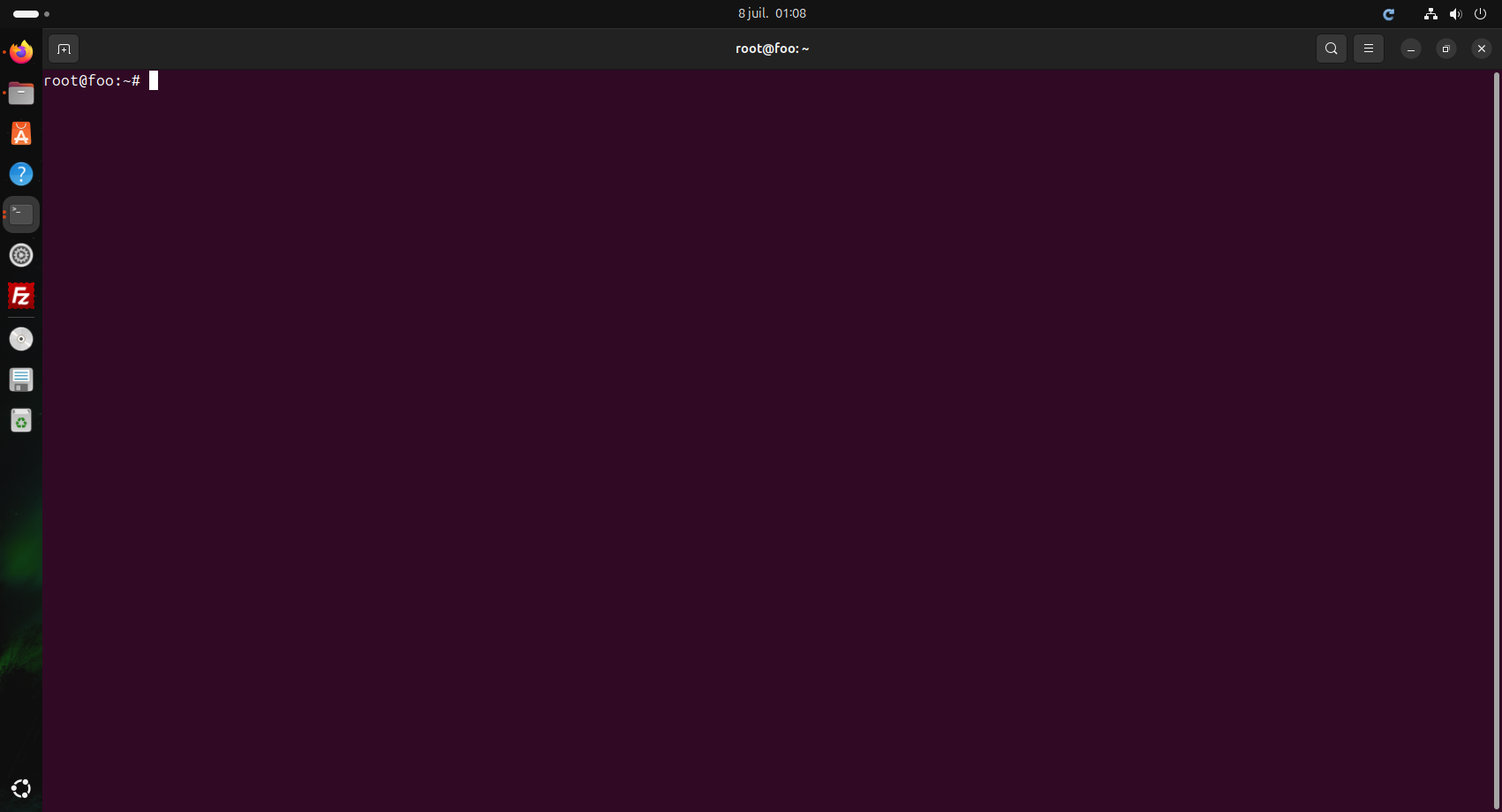
Lançons une instance..
Clique sur l'icône terminal
On passe root sudo -i
sudo -i
Utilisons de nouveau la commande apt
apt install linuxlogo
On vient d'installer un nouveau package
On édite une liste des logos des distributions linux
Lançons une instance..
On passe root sudo -i
linuxlogo -L list
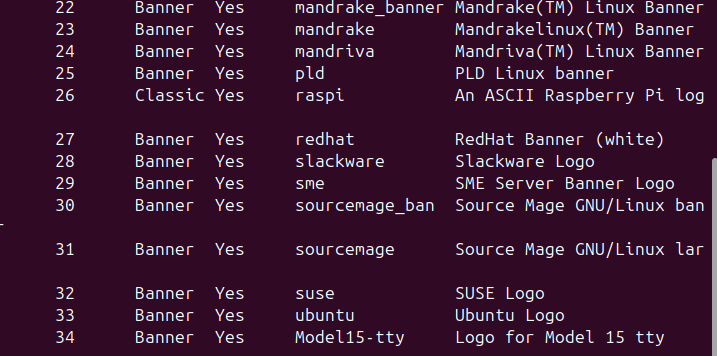
Tu devrais voir ceci
Retiens ou note le numéro de la distribution qui t'intéresse
Pour Ubuntu le 33 mais tu peux t'amuser avec d'autres...
Ici nous allons utiliser nano notre éditeur préféré que nous n'avons peut-être pas encore abordé
Alors je donne les commandes CTRL o pour écrire, ENTER pour enregistrer, CTRL x pour quitter
nano /etc/linux_logo.conf
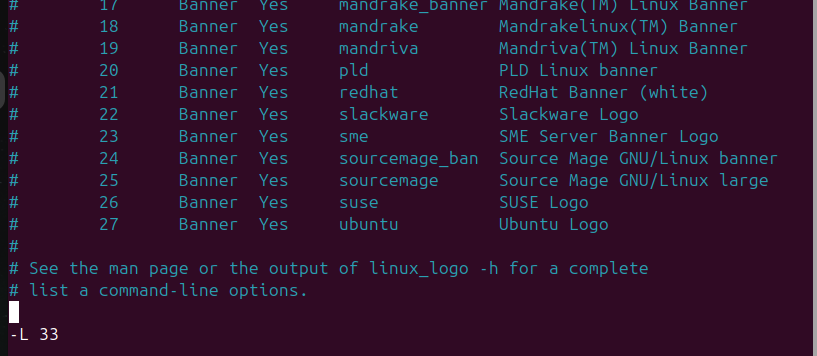
Tu devrais voir ceci
Tout en bas du fichier inscris ce que tu as choisi avec -L devant
Pour Ubuntu le -L 33
CTRL o (pour écrire)
ENTER (pour enregistrer)
CTRL x (pour quitter)
Ferme le terminal
lance une nouvelle instance de terminal
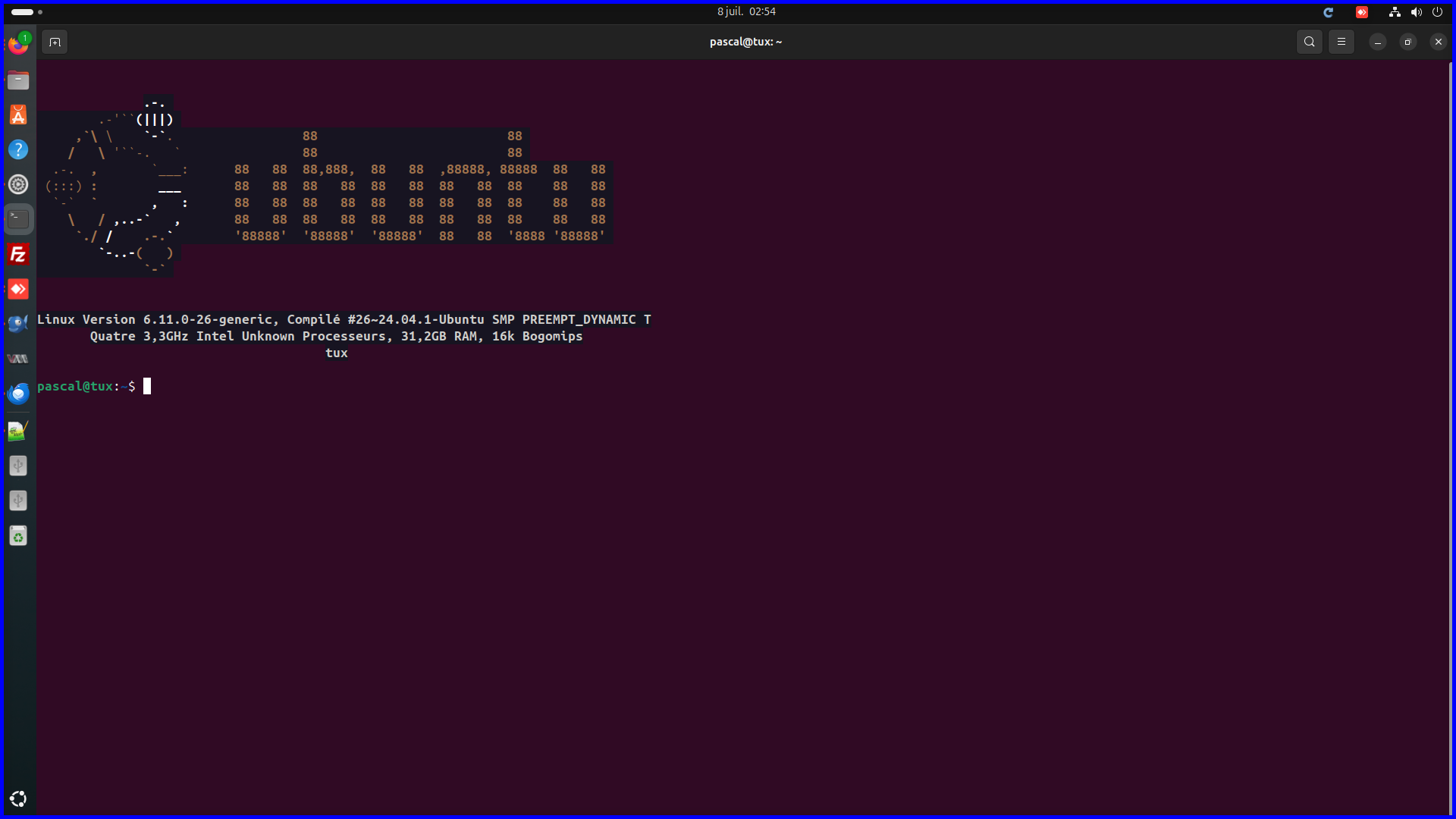
Tu devrais voir ceci
Si tu veux essayer d'autres logos recommence la dernière opération en choisissant un autre numéro
AMUSANT! NON! et en prime, on a utilisé nano...
Bravo pour cet exercice! A bientôt pour d'autres TUTOS et : ENJOY!!!