










Quelques opérations à effectuer:
Normalement, si tu as suivi le tuto Post installation, ton serveur Apache est installé,configuré et activé par defaut. (Pour toi: rien à faire)
Si çà n'est pas le cas, il te faut installer au minimum apache2. Php, mariadb-server ou mysql-server,phpmyadmin
ou si tu as une machine avec ubuntu > 20 tu peux utiliser mon script d'installation automatique PingooTux001:
👉PingooTux001.sh
Objectifs et Prérequis...
Quand tout ceci est prêt,
Quelques indispensables président:
mydomain.fr. 0 A xxx.xxx.xxx.xxx
www.mydomain.fr. 0 A xxx.xxx.xxx.xxx>
mail.mydomain.fr. 0 A xxx.xxx.xxx.xxx>
faire de même pour MX, SPF, _DMARK
L'adresse IP étant l'IP publique donnée par le FAI. (A demander au FAI)
Installation
🚀 Pour l'installation du serveur mail,et devant la complexité d'expliquer clairement la configuration de certains fichiers...
J'ai préféré fournir un installeur automatique et interactif qu'il suffira de télécharger, de désarchiver et d'appeler.
La procédure est rappelée dans le fichier readme qui se trouve dans l'archive.
Les plus curieux qui ont envie de savoir le détail de la procédure peuvent editer tous les fichiers executables que j'ai commentés
Lors de cette édition , il faut etre prudent et ne pas changer une virgule aux fichiers...
👇Téléchargement
Tu dois à ce stade télécharger le script...
Rends toi à :
🔧 Utilisation
Ici on passe en root (c'est une manie chez moi...)
sudo -i
Remplace "ton répertoire perso" par"ton nom de sudo" :
cd /home/ton répertoire perso/PingooTux.001-server-mail/
On vérifie que les exécutables .sh sont bien (verts)" :
ls
On vérifie que les exécutables .sh sont bien (verts)" :
ls setup
On lance le script principal de l'installation :
./Mailsetup.sh
⚙️ L'intallation et le paramètrage du serveur commencent...
👇Préparation de Postfixadmin
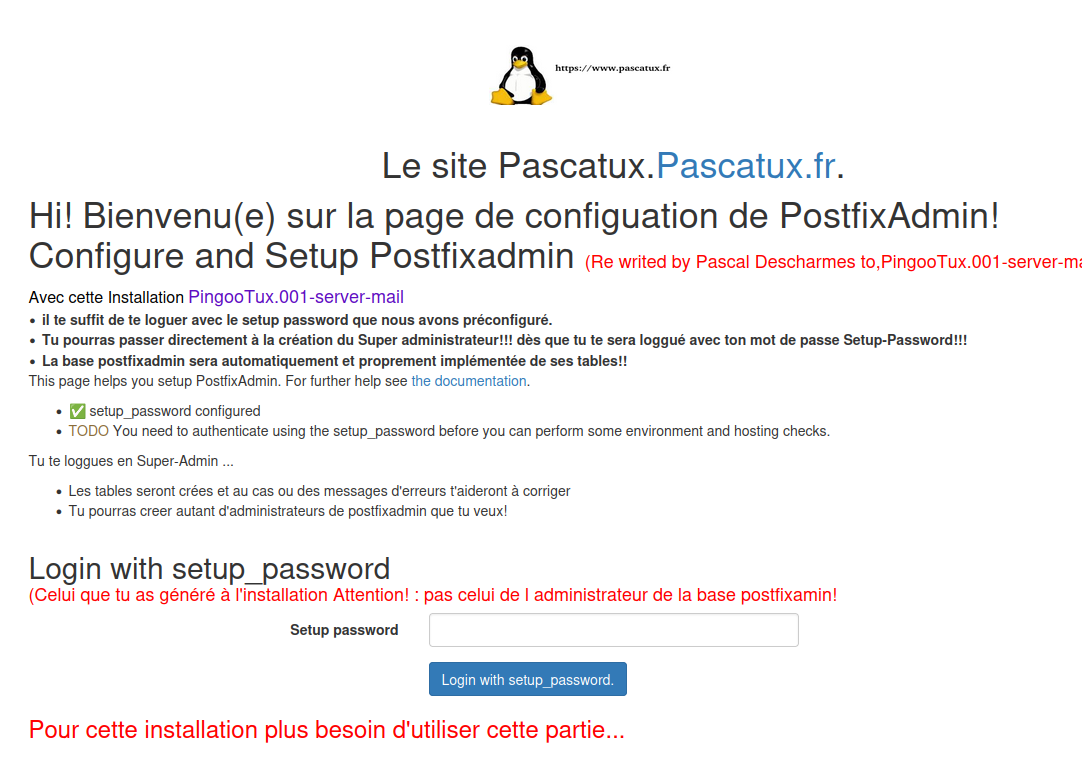
 Dans le navigateur (firefox...) http:IP_interne_server/postfixadmin/public/setup.php
Nous avons préconfiguré le setup password, c'est celui la qu'on entre pour se loguer.
Dans le navigateur (firefox...) http:IP_interne_server/postfixadmin/public/setup.php
Nous avons préconfiguré le setup password, c'est celui la qu'on entre pour se loguer.
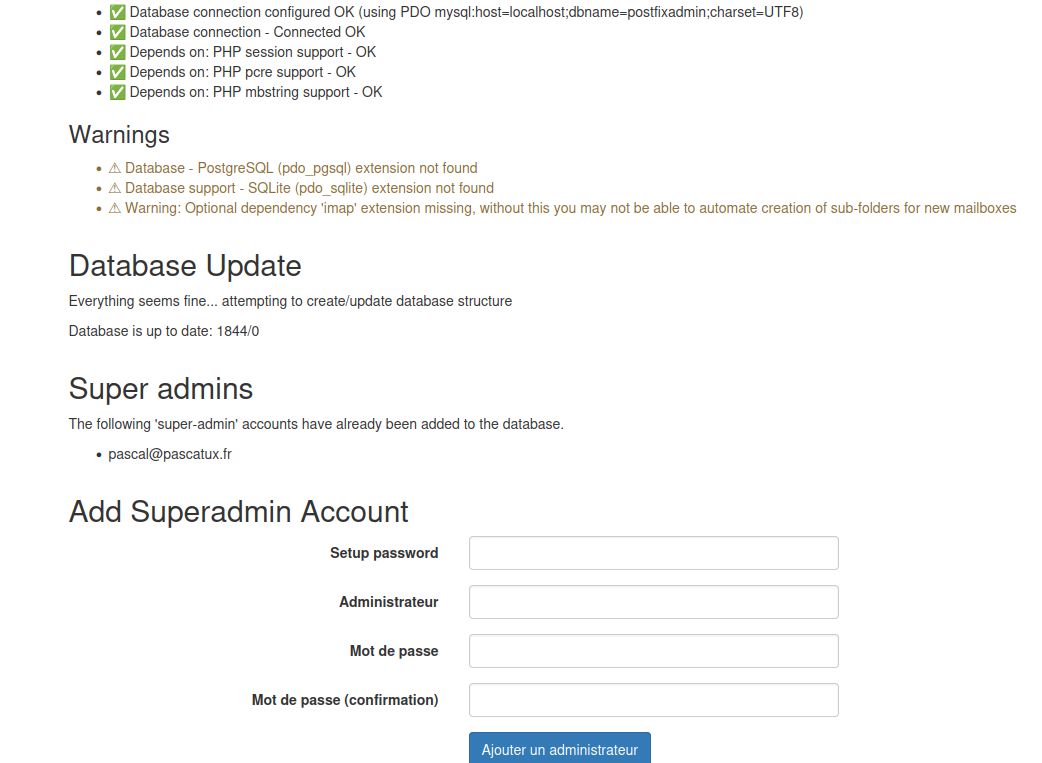
on est redirigé vers une page qui nous montre que les tables sont créees.
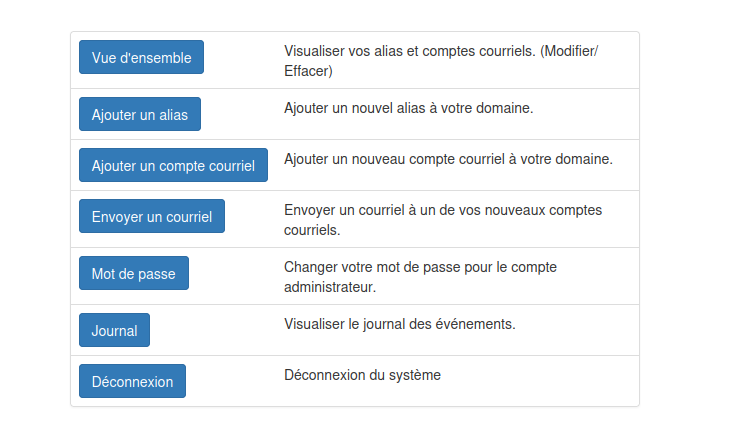
il nous faut ici créer un super-admin.
Dans le navigateur (firefox...) http:IP_interne_server/postfixadmin/public/login.php
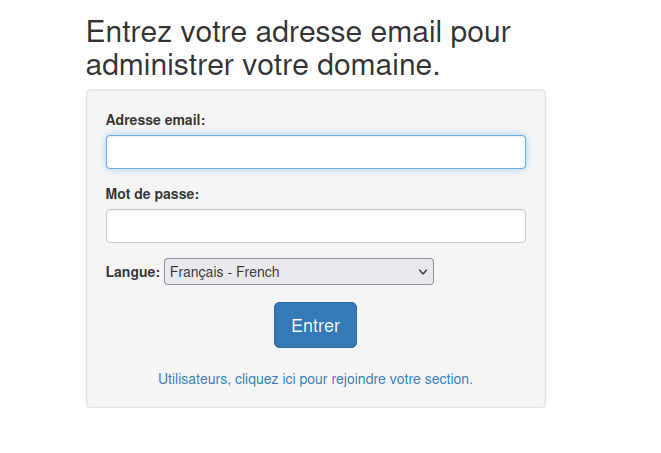
Quand on est logué on créera un domain (domain.ltd) et ensuite au moins 2 comptes courriels pour les tests
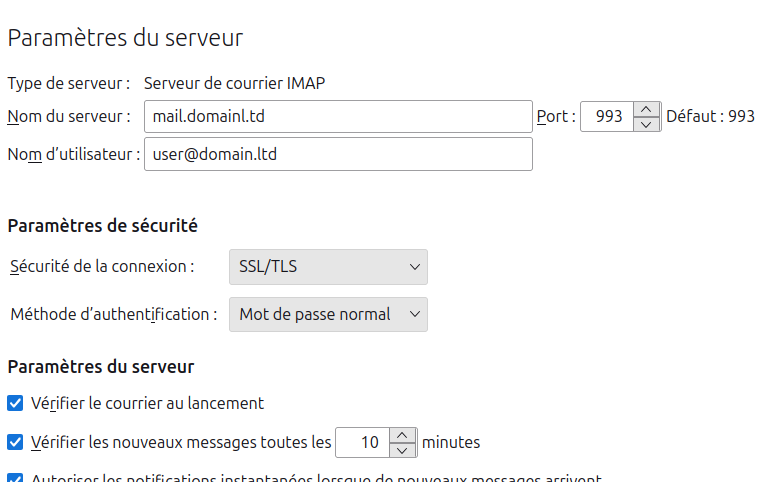
👇configurer les 2 comptes mail dans Thunderbird (ou autre...)
⚠️⚠️⚠️⚠️⚠️⚠️⚠️⚠️⚠️⚠️⚠️⚠️⚠️⚠️⚠️⚠️⚠️⚠️⚠️⚠️⚠️⚠️⚠️⚠️⚠️⚠️⚠️⚠️⚠️⚠️⚠️⚠️⚠️⚠️⚠️⚠️⚠️⚠️⚠️
Port imap 993 SSL/TLS et nom d'utilisateur l'adresse mail(Postixadmin exige cela)
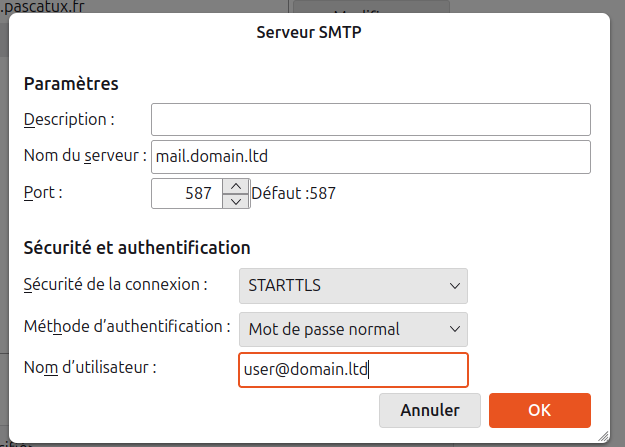
Port smtp 587 STARTTLS et nom d'utilisateur l'adresse mail(Postixadmin exige cela)
POUR NOTRE CONFIGURATION POSTFIX NOUS TRAVAILLONS EN SUBMISSION SUR PORT 587!!!
Il ne reste plus qu'à tester les envois et réceptions
Laisser un commentaire
👀 Voir tous les commentaires
💪 Bravo pour cette installation! A bientôt pour d'autres TUTOS et : ENJOY!!!
Pascal

Contact:
